Bạn đang bán hàng thì khách nhắn “còn hàng không?” – bạn chạy vào kho kiểm tra mới phát hiện đã hết từ hôm qua. Hoặc ngược lại: nhập một lô hàng lớn, đến cuối tháng mới biết mình đang ôm tồn gấp đôi nhu cầu thực tế. Cả hai tình huống đều xảy ra thường xuyên tại các cửa hàng bán lẻ Việt Nam – và cả hai đều có thể phòng tránh được.
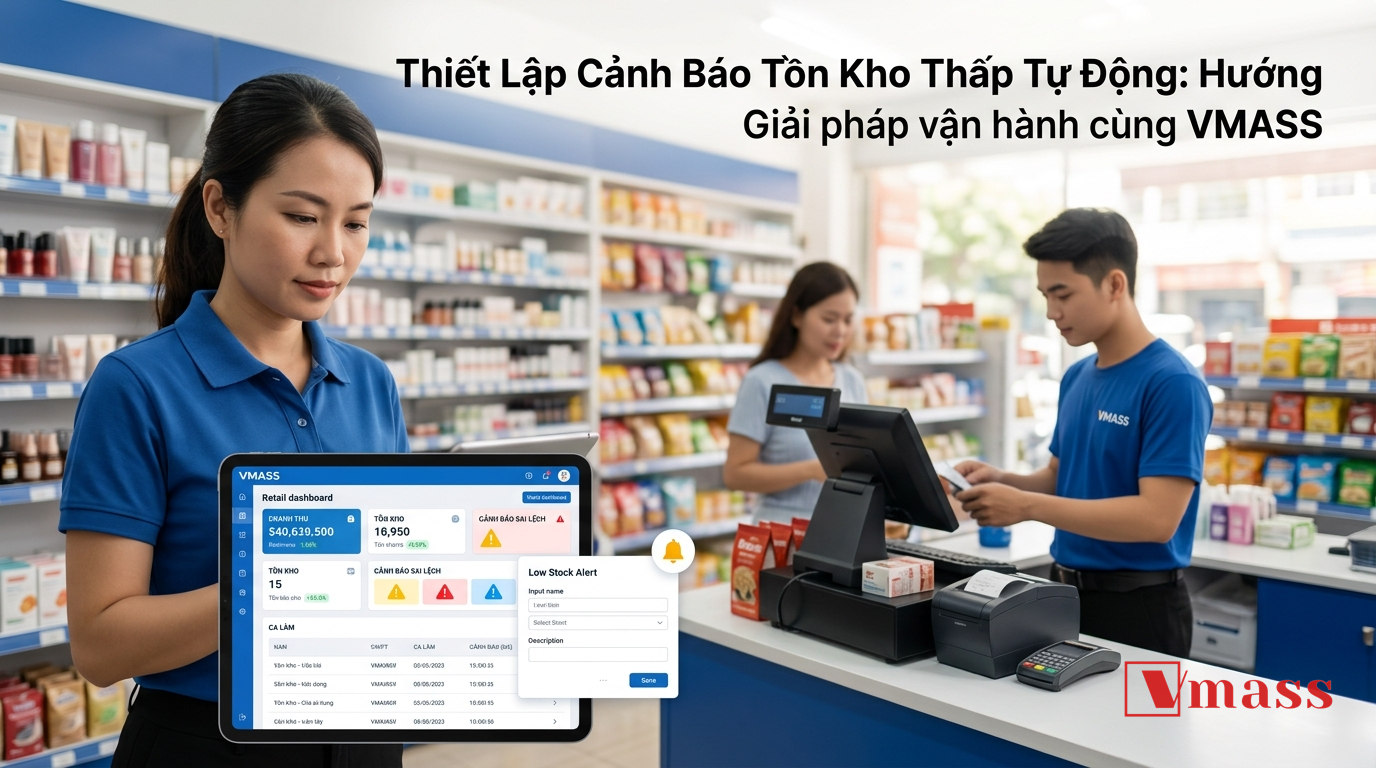
Vấn đề không phải chủ cửa hàng thiếu cẩn thận. Vấn đề là quản lý tồn kho bằng cách ghi tay, nhớ trong đầu, hoặc dùng bảng Excel rời rạc thì không thể theo kịp tốc độ bán hàng thực tế – nhất là khi bạn có hàng chục đến hàng trăm mã SKU khác nhau.
Bài viết này sẽ hướng dẫn bạn thiết lập hệ thống cảnh báo tồn kho thấp tự động: từ việc xác định định mức tồn hợp lý, phân loại SKU, cho đến cách cấu hình cảnh báo hết hàng trên phần mềm để bạn luôn chủ động nhập hàng đúng lúc – không thiếu, không dư.
—
1. Tại Sao Cảnh Báo Tồn Kho Thấp Quan Trọng Hơn Bạn Nghĩ
Bối cảnh
Nhiều chủ shop vẫn nghĩ: “Mình biết hàng trong kho mà, cần gì phần mềm nhắc.” Điều này đúng khi bạn có 20–30 mặt hàng. Nhưng khi con số lên 100, 300, thậm chí 500 SKU – không ai có thể ghi nhớ chính xác số lượng tồn của từng mã hàng.
Vấn đề
Hết hàng đột ngột khiến bạn mất đơn, mất khách. Tồn kho dư thừa thì chôn vốn, tăng rủi ro hàng hết hạn hoặc lỗi mốt. Cả hai đều ảnh hưởng trực tiếp đến dòng tiền – thứ sống còn nhất với một cửa hàng bán lẻ.
Cách làm
Cảnh báo tồn kho thấp tự động hoạt động đơn giản: bạn đặt một ngưỡng tối thiểu cho mỗi sản phẩm (gọi là định mức tồn). Khi số lượng tồn thực tế chạm hoặc xuống dưới ngưỡng đó, hệ thống tự động gửi thông báo cho bạn – qua màn hình phần mềm, email, hoặc ứng dụng di động.
Bạn không cần kiểm kho mỗi ngày. Hệ thống làm việc đó thay bạn.
Rủi ro thường gặp
Nhiều người bật tính năng cảnh báo nhưng đặt ngưỡng quá thấp (ví dụ: cảnh báo khi còn 1 sản phẩm – trong khi thời gian nhập hàng mất 3 ngày). Kết quả: cảnh báo đến nhưng không kịp xử lý.
Cách kiểm soát
Ngưỡng cảnh báo phải tính đến thời gian lead time (thời gian từ lúc đặt hàng đến khi nhận hàng). Phần tiếp theo sẽ hướng dẫn bạn tính con số này cụ thể.
—
2. Xác Định Định Mức Tồn Hợp Lý Cho Từng Sản Phẩm
Bối cảnh
“Định mức tồn” là lượng hàng tối thiểu bạn cần duy trì trong kho để đảm bảo không bao giờ hết hàng trước khi lô mới về. Đây là nền tảng của toàn bộ hệ thống cảnh báo.
Vấn đề
Nhiều chủ cửa hàng đặt định mức tồn theo cảm tính: “Để 5 cái cho chắc.” Con số này không có cơ sở, dẫn đến cảnh báo sai thời điểm hoặc tồn kho bị chôn vốn không cần thiết.
Cách làm từng bước
Bước 1: Xác định tốc độ bán trung bình (Average Daily Sales)
Lấy tổng số lượng bán trong 30 ngày gần nhất, chia cho 30.
> Ví dụ nội bộ giả định: Sản phẩm “Sữa tươi Vinamilk 1L” bán được 90 hộp/tháng → tốc độ bán = 3 hộp/ngày.
Bước 2: Xác định Lead Time (thời gian giao hàng từ nhà cung cấp)
Hỏi nhà cung cấp hoặc tính từ lịch sử nhập hàng: thường mất bao nhiêu ngày từ lúc đặt đến lúc nhận?
> Ví dụ nội bộ giả định: Nhà cung cấp sữa giao trong 2 ngày.
Bước 3: Tính định mức tồn tối thiểu
“`
Định mức tồn = Tốc độ bán/ngày × Lead Time × Hệ số an toàn
“`
Hệ số an toàn thường từ 1.2 đến 1.5 (tức là cộng thêm 20–50% buffer cho những ngày bán đột biến hoặc giao hàng chậm).
> Ví dụ nội bộ giả định: 3 hộp/ngày × 2 ngày × 1.5 = 9 hộp → Đặt cảnh báo khi tồn xuống dưới 9 hộp.
Bước 4: Nhập định mức vào phần mềm
Trong VMASS, bạn vào phần quản lý sản phẩm, chọn từng SKU và điền vào ô “Định mức tồn tối thiểu”. Hệ thống sẽ tự theo dõi và cảnh báo khi số tồn thực tế chạm ngưỡng.
Rủi ro thường gặp
Dùng một định mức cố định cho tất cả sản phẩm. Sản phẩm bán chạy và sản phẩm bán chậm cần ngưỡng khác nhau hoàn toàn.
Cách kiểm soát
Phân nhóm sản phẩm theo tốc độ bán (xem mục tiếp theo) trước khi đặt định mức.
—
3. Phân Loại SKU Để Ưu Tiên Cảnh Báo Đúng Chỗ
Bối cảnh
Không phải SKU nào cũng quan trọng như nhau. Hết sản phẩm bán chạy nhất thì mất doanh thu ngay lập tức. Hết sản phẩm bán nhỏ giọt thì ít ảnh hưởng hơn.
Vấn đề
Nếu bạn bật cảnh báo cho tất cả 300 SKU với cùng mức độ ưu tiên, bạn sẽ bị ngập trong thông báo và không biết phải xử lý cái nào trước.
Cách làm từng bước
Áp dụng phân tích ABC đơn giản:
| Nhóm | Tiêu chí | Hành động |
|——|———-|———–|
| A | Top 20% SKU tạo ra ~70–80% doanh thu | Đặt định mức tồn cao, cảnh báo sớm |
| B | SKU tầm trung, đóng góp ổn định | Định mức tồn vừa phải |
| C | SKU bán chậm, doanh thu thấp | Định mức tồn thấp, có thể kiểm tra thủ công |
Checklist phân loại SKU ✅
- [ ] Xuất báo cáo doanh thu theo sản phẩm trong 3 tháng gần nhất
- [ ] Sắp xếp theo doanh thu giảm dần, đánh dấu top 20% là nhóm A
- [ ] Gán nhãn A/B/C trong phần mềm quản lý tồn kho
- [ ] Đặt tần suất kiểm tra: nhóm A mỗi ngày, nhóm B mỗi tuần, nhóm C mỗi 2 tuần
Rủi ro thường gặp
Phân loại một lần rồi để mãi. Sản phẩm bán chạy theo mùa (ví dụ: nước suối vào mùa hè, áo ấm vào mùa đông) cần được điều chỉnh định kỳ.
Cách kiểm soát
Đặt lịch review phân loại SKU mỗi quý hoặc trước mỗi mùa cao điểm.
—
4. Cách Cấu Hình Cảnh Báo Hết Hàng Trên VMASS
Bối cảnh
VMASS tích hợp sẵn tính năng cảnh báo tồn kho thấp trong module nhập xuất tồn, giúp chủ cửa hàng theo dõi số lượng tồn thực tế theo thời gian thực mà không cần kiểm kho thủ công.
Vấn đề
Nhiều người cài phần mềm xong bỏ qua bước cấu hình cảnh báo vì nghĩ “để sau”. Kết quả: tính năng có nhưng không dùng, vẫn hết hàng như thường.
Cách làm từng bước
Bước 1: Đăng nhập VMASS → Vào mục Kho → Danh sách sản phẩm
Bước 2: Chọn sản phẩm cần cài đặt → Nhấn “Chỉnh sửa”
Bước 3: Tìm trường “Tồn kho tối thiểu” hoặc “Định mức tồn” → Nhập con số đã tính ở mục 2
Bước 4: Bật toggle “Cảnh báo khi tồn thấp”
Bước 5: Chọn kênh nhận thông báo:
- Thông báo trên màn hình dashboard
- Email gửi về địa chỉ quản lý
- Thông báo đẩy trên app VMASS (nếu dùng di động)
Bước 6: Lưu và kiểm tra bằng cách xem mục “Cảnh báo tồn kho” trên dashboard
Checklist cấu hình cảnh báo ✅
- [ ] Đã nhập định mức tồn cho ít nhất toàn bộ nhóm A
- [ ] Đã bật kênh thông báo phù hợp (email hoặc app)
- [ ] Đã kiểm tra thử: điều chỉnh tồn xuống dưới ngưỡng xem có nhận cảnh báo không
- [ ] Đã phân quyền: ai trong team có trách nhiệm xử lý khi nhận cảnh báo
Rủi ro thường gặp
Cài xong không ai theo dõi. Cảnh báo gửi về email nhưng không ai mở email đó trong ngày.
Cách kiểm soát
Giao rõ trách nhiệm: “Ai nhận cảnh báo, ai xử lý, trong bao lâu phải phản hồi.” Nếu cửa hàng nhỏ, bật thông báo đẩy về điện thoại cá nhân của chủ.
—
5. Đồng Bộ Nhập Xuất Tồn Để Số Liệu Luôn Chính Xác
Bối cảnh
Cảnh báo chỉ có giá trị khi số tồn kho trong hệ thống phản ánh đúng thực tế. Nếu nhân viên bán hàng mà không ghi nhận lên phần mềm, hoặc nhập hàng về mà không cập nhật – số liệu sẽ lệch và cảnh báo trở nên vô nghĩa.
Vấn đề
Rất phổ biến ở các cửa hàng vừa và nhỏ: bán hàng ghi vào sổ tay, cuối ngày mới nhập vào phần mềm (hoặc không nhập). Lúc đó số tồn trên hệ thống cao hơn thực tế, cảnh báo không kích hoạt đúng lúc.
Cách làm từng bước
Bước 1: Thiết lập quy trình bán hàng chuẩn
Mỗi đơn bán phải được tạo trên VMASS ngay tại thời điểm bán – không ghi giấy rồi nhập sau.
Bước 2: Thiết lập quy trình nhập hàng chuẩn
Khi hàng về kho, nhân viên phải tạo phiếu nhập trên VMASS trước khi đưa hàng vào kệ. Không nhập phiếu = hàng chưa được tính vào tồn.
Bước 3: Kiểm kê định kỳ để đối chiếu
Ít nhất mỗi tháng một lần, đếm thực tế và đối chiếu với số trên phần mềm. Nếu lệch, tìm nguyên nhân và điều chỉnh.
Bước 4: Dùng tính năng kiểm kho của VMASS
VMASS hỗ trợ xuất phiếu kiểm kê, nhân viên đếm thực tế và nhập vào – hệ thống tự tính chênh lệch và điều chỉnh tồn.
Rủi ro thường gặp
Nhân viên nghĩ “bán ít thôi, không cần ghi ngay.” Nhưng 5 lần “ít” cộng lại là sai lệch lớn.
Cách kiểm soát
Đặt quy tắc rõ ràng và kiểm tra chéo: cuối ca, đối chiếu số đơn trên phần mềm với tiền mặt/chuyển khoản thực nhận. Nếu không khớp → có đơn bị bỏ sót.
—
6. Mini-Case Thực Tế: Cửa Hàng Tạp Hóa Ở Bình Dương
> Ví dụ nội bộ giả định – dựa trên tình huống điển hình của cửa hàng bán lẻ Việt Nam.
Bối cảnh: Chị Lan chạy một cửa hàng tạp hóa tại Bình Dương với khoảng 400 mặt hàng. Trước đây chị quản lý bằng sổ tay và nhớ trong đầu. Mỗi tháng ít nhất 2–3 lần hết hàng mà không hay, khách phải chờ hoặc bỏ đi.
Vấn đề cụ thể: Mặt hàng nước mắm và dầu ăn (bán chạy nhất) thường xuyên hết vào cuối tuần – đúng lúc nhà cung cấp nghỉ. Chị phải chạy ra chợ đầu mối mua bù với giá cao hơn.
Cách chị Lan triển khai:
1. Chị dùng VMASS để xem báo cáo bán hàng 3 tháng, xác định 30 mặt hàng bán chạy nhất (nhóm A).
2. Tính định mức tồn cho từng mặt hàng nhóm A dựa trên tốc độ bán và lead time nhà cung cấp (thường 1–2 ngày).
3. Cài cảnh báo hết hàng trên VMASS, nhận thông báo qua app điện thoại.
4. Quy định: nhận cảnh báo → đặt hàng trong vòng 4 tiếng.
Kết quả sau 6 tuần: Số lần hết hàng đột xuất giảm đáng kể. Chị không còn phải mua bù giá cao. Quan trọng hơn: chị có thêm thời gian lo việc khác thay vì lo “còn hàng không.”
—
7. Sai Lầm Phổ Biến Cần Tránh Khi Thiết Lập Cảnh Báo Tồn Kho
Đây là những lỗi mà hầu hết chủ cửa hàng mắc phải khi mới bắt đầu triển khai hệ thống quản lý tồn kho tự động:
❌ Sai lầm 1: Đặt định mức tồn giống nhau cho tất cả sản phẩm
Mỗi SKU có tốc độ bán và lead time khác nhau. Định mức phải tính riêng từng loại.
❌ Sai lầm 2: Bật cảnh báo nhưng không phân công người xử lý
Cảnh báo gửi về nhưng không ai chịu trách nhiệm đặt hàng → hết hàng vẫn xảy ra.
❌ Sai lầm 3: Không cập nhật nhập xuất tồn kịp thời
Số tồn sai → cảnh báo sai thời điểm → mất niềm tin vào hệ thống → quay lại ghi tay.
❌ Sai lầm 4: Đặt ngưỡng cảnh báo quá thấp
Cảnh báo khi còn 1–2 sản phẩm trong khi nhà cung cấp cần 3–5 ngày để giao → không kịp xử lý.
❌ Sai lầm 5: Không review định mức theo mùa
Mùa hè bán nước ngọt gấp 3 lần mùa đông – định mức tồn phải điều chỉnh theo.
❌ Sai lầm 6: Cài phần mềm xong không đào tạo nhân viên
Nhân viên không hiểu quy trình nhập xuất tồn → dữ liệu không chính xác → toàn bộ hệ thống cảnh báo vô nghĩa.
—
8. Gợi Ý Triển Khai Trong 7 Ngày
Đây là lộ trình thực tế để bạn đi từ “chưa có gì” đến “hệ thống cảnh báo đang chạy” trong một tuần:
Ngày 1–2: Chuẩn bị dữ liệu
- Xuất báo cáo bán hàng 3 tháng gần nhất từ VMASS hoặc nguồn hiện tại
- Xác định top 20% SKU theo doanh thu (nhóm A)
- Liên hệ nhà cung cấp chính để xác nhận lead time thực tế
Ngày 3: Tính định mức tồn
- Dùng công thức: Tốc độ bán/ngày × Lead time × Hệ số an toàn
- Tính cho toàn bộ nhóm A trước (ưu tiên nhất)
Ngày 4: Cấu hình trên VMASS
- Nhập định mức tồn vào từng SKU nhóm A
- Bật cảnh báo hết hàng, chọn kênh thông báo phù hợp
- Kiểm tra thử tính năng cảnh báo
Ngày 5: Đào tạo nhân viên
- Hướng dẫn quy trình tạo phiếu bán hàng và nhập hàng trên VMASS
- Phân công rõ: ai xử lý khi nhận cảnh báo, thời gian phản hồi tối đa
Ngày 6: Chạy thử và kiểm tra
- Theo dõi dashboard cả ngày
- Kiểm tra xem số tồn có cập nhật đúng sau mỗi giao dịch không
Ngày 7: Tổng kết và điều chỉnh
- Đối chiếu tồn kho thực tế với số trên phần mềm
- Điều chỉnh định mức nếu cần
- Lên kế hoạch làm tương tự cho nhóm B trong tuần tiếp theo
Checklist 7 ngày ✅
- [ ] Đã xác định nhóm A (top 20% SKU)
- [ ] Đã tính định mức tồn cho ít nhất 10 SKU quan trọng nhất
- [ ] Đã cấu hình cảnh báo và nhận được ít nhất 1 thông báo test
- [ ] Đã phân công người xử lý cảnh báo
- [ ] Đã kiểm kê thực tế và đối chiếu với số trên VMASS
—
9. KPI Theo Dõi Trong 30 Ngày Đầu
Sau khi triển khai, đừng để hệ thống “chạy tự do” mà không đo lường. Dưới đây là các chỉ số cần theo dõi để biết hệ thống đang hoạt động hiệu quả hay không:
| KPI | Mô tả | Mục tiêu tháng đầu |
|—–|——-|——————-|
| Số lần hết hàng đột xuất | Số lần phát hiện hết hàng mà không có cảnh báo trước | Giảm ít nhất 50% so với tháng trước |
| Tỷ lệ cảnh báo được xử lý đúng hạn | Cảnh báo nhận → đặt hàng trong thời gian quy định | ≥ 90% |
| Độ lệch tồn kho | Chênh lệch giữa số tồn trên phần mềm và thực tế khi kiểm kê | < 3% trên tổng số lượng |
| Số SKU đã có định mức tồn | Tỷ lệ SKU đã được cài cảnh báo | 100% nhóm A, ≥ 70% nhóm B sau 30 ngày |
| Thời gian xử lý cảnh báo | Từ lúc nhận cảnh báo đến lúc đặt hàng | ≤ 4 tiếng trong giờ làm việc |
Cách theo dõi: VMASS cung cấp báo cáo nhập xuất tồn và lịch sử cảnh báo. Bạn có thể xem lại toàn bộ log để kiểm tra KPI mỗi tuần một lần trong tháng đầu.
—
10. Những Câu Hỏi Thường Gặp Khi Triển Khai
Tôi có bao nhiêu SKU thì nên bắt đầu dùng cảnh báo tự động?
Từ 30–40 SKU trở lên thì việc theo dõi thủ công đã bắt đầu thiếu chính xác. Nếu bạn có ít hơn, vẫn nên cài – vì thói quen tốt dễ hơn sửa thói quen xấu.
Nếu nhà cung cấp giao hàng không đúng hẹn thì sao?
Đó là lý do bạn cần hệ số an toàn (1.2–1.5) trong công thức định mức tồn. Nếu nhà cung cấp hay trễ, tăng hệ số lên 1.5–2.
Nhân viên quên nhập phiếu xuất thì phải làm sao?
Cuối ngày đối chiếu doanh thu thực tế với tổng giá trị đơn trên phần mềm. Nếu lệch → có đơn bị bỏ sót. Làm đều đặn 2–3 tuần, nhân viên sẽ quen quy trình.
Tôi có nhiều kho/chi nhánh thì quản lý thế nào?
VMASS hỗ trợ quản lý tồn kho theo từng kho/chi nhánh riêng biệt. Bạn có thể đặt định mức và cảnh báo độc lập cho từng địa điểm.
—
Kết Luận
Quản lý tồn kho hiệu quả không đòi hỏi bạn phải kiểm kho mỗi ngày hay nhớ thuộc lòng từng mã hàng. Điều bạn cần là một hệ thống làm việc đó thay bạn – và cảnh báo tồn kho thấp tự động chính là bước đầu tiên quan trọng nhất.
Bắt đầu từ những việc nhỏ và thực tế: xác định 10–20 SKU bán chạy nhất, tính định mức tồn đúng cách, cài cảnh báo hết hàng, và đảm bảo dữ liệu nhập xuất tồn luôn được cập nhật kịp thời. Chỉ cần làm đúng những bước này, bạn đã loại bỏ được phần lớn rủi ro hết hàng đột xuất – thứ đang âm thầm làm mất doanh thu mỗi ngày.
Nếu bạn đang tìm một công cụ giúp triển khai toàn bộ quy trình này mà không cần kỹ thuật phức tạp, hãy thử VMASS. Phần mềm được thiết kế cho cửa hàng bán lẻ Việt Nam – từ tạp hóa, cửa hàng tiện lợi, đến shop thời trang và F&B. Bạn có thể bắt đầu dùng thử miễn phí tại [vmass.vn](https://vmass.vn) và cài cảnh báo tồn kho đầu tiên ngay trong hôm nay.
Tìm hiểu thêm về VMASS